
Deine Mitarbeiter brauchen keine E-Mail-Adresse und kein Passwort. Du legst sie mit Namen an, zeigst ihnen einen QR-Code, und die App ist verbunden.
Mitarbeiter anlegen
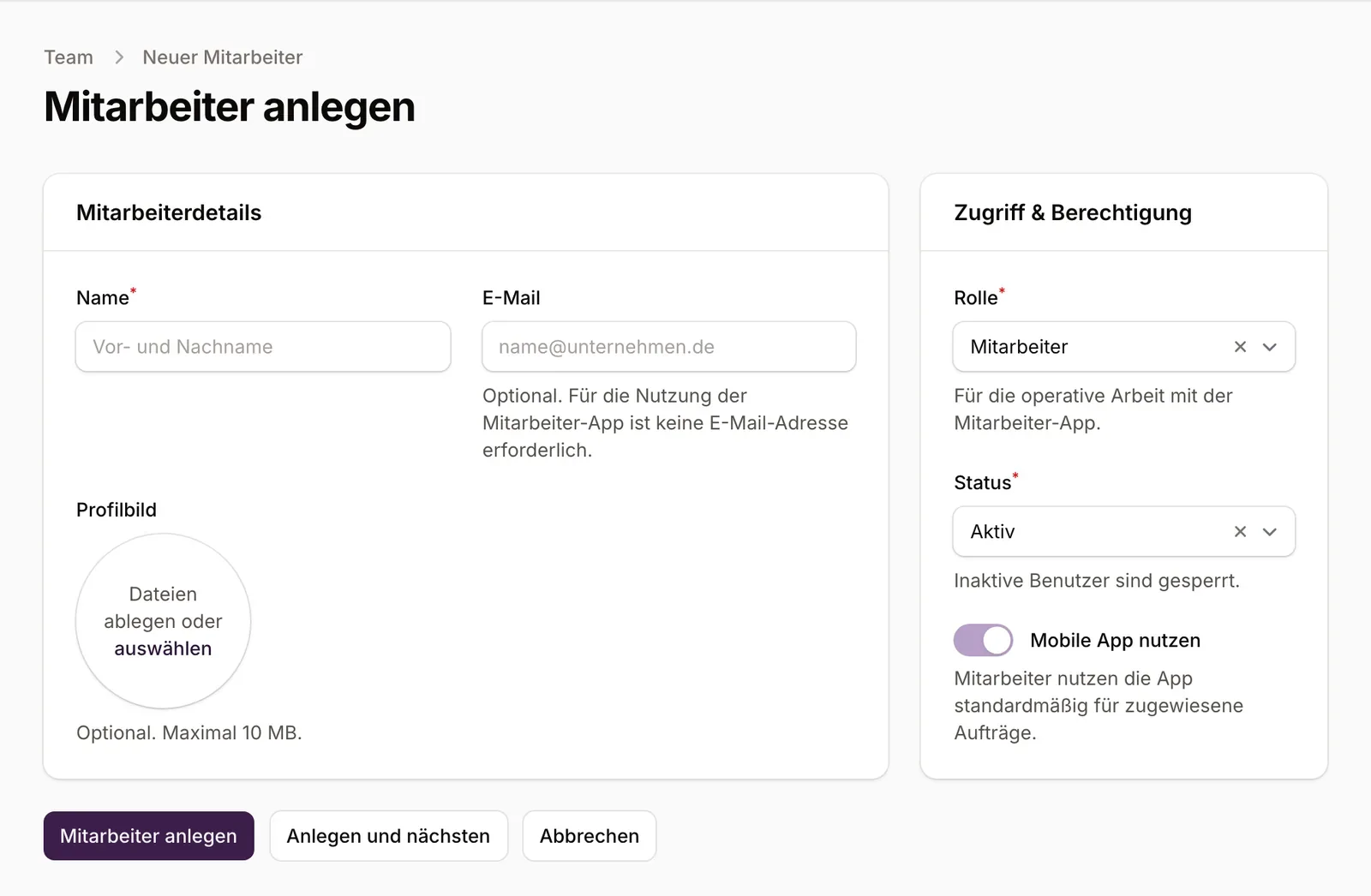
- Links auf Team, dann oben rechts auf Neuen Mitarbeiter anlegen.
- Den Namen eintragen. Das Feld E-Mail kannst du leer lassen.
- Bei Rolle bleibt „Mitarbeiter“ stehen, und Mobile App nutzen ist eingeschaltet.
- Auf Mitarbeiter anlegen klicken. Mit Anlegen und nächsten legst du gleich den nächsten an.
App verbinden
- Der Mitarbeiter lädt die App Zweimano aus dem App Store oder von Google Play auf sein Handy.
- Du öffnest im Panel unter Team den Mitarbeiter und klickst oben auf App aktivieren. Es erscheint ein QR-Code mit einem kurzen Code darunter.
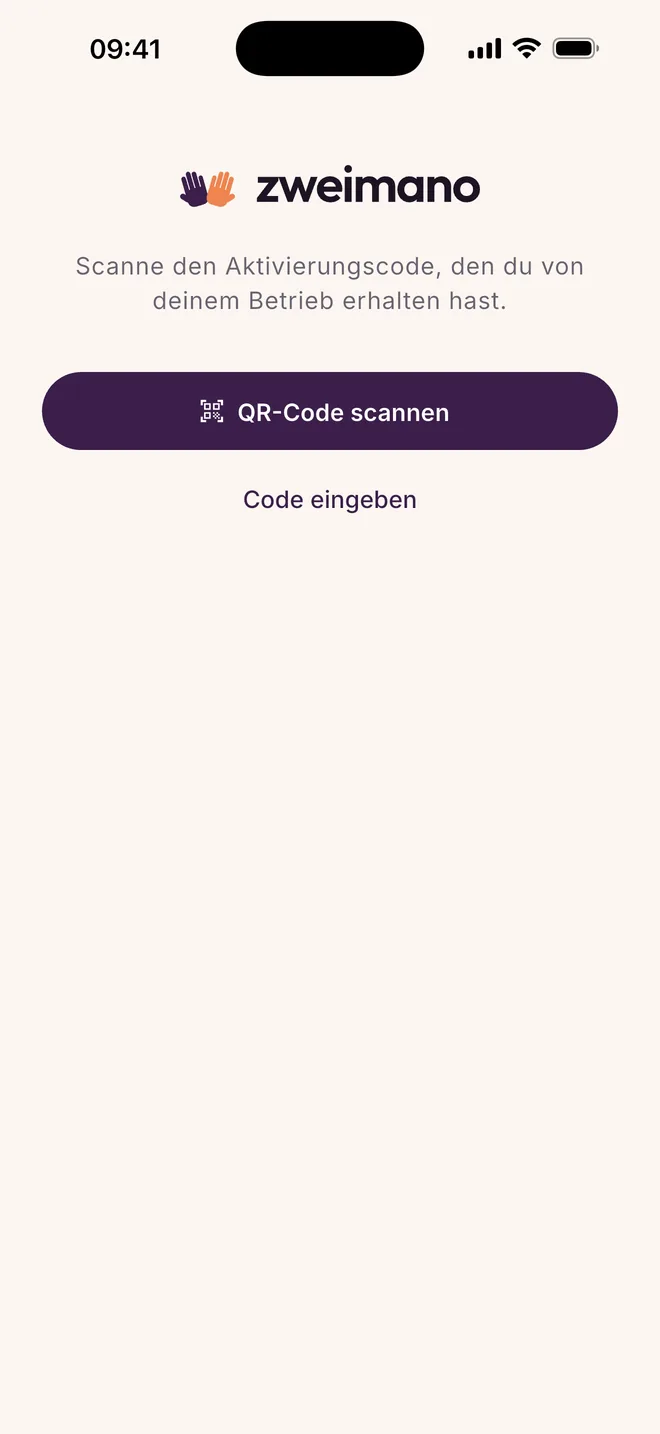
- Der Mitarbeiter öffnet die App und tippt auf QR-Code scannen. Steht ihr nicht nebeneinander, tippt er auf Code eingeben und gibt den kurzen Code ein, zum Beispiel am Telefon durchgegeben.
- Fertig. In der Liste unter Team steht bei ihm jetzt in der Spalte App „Verbunden“.
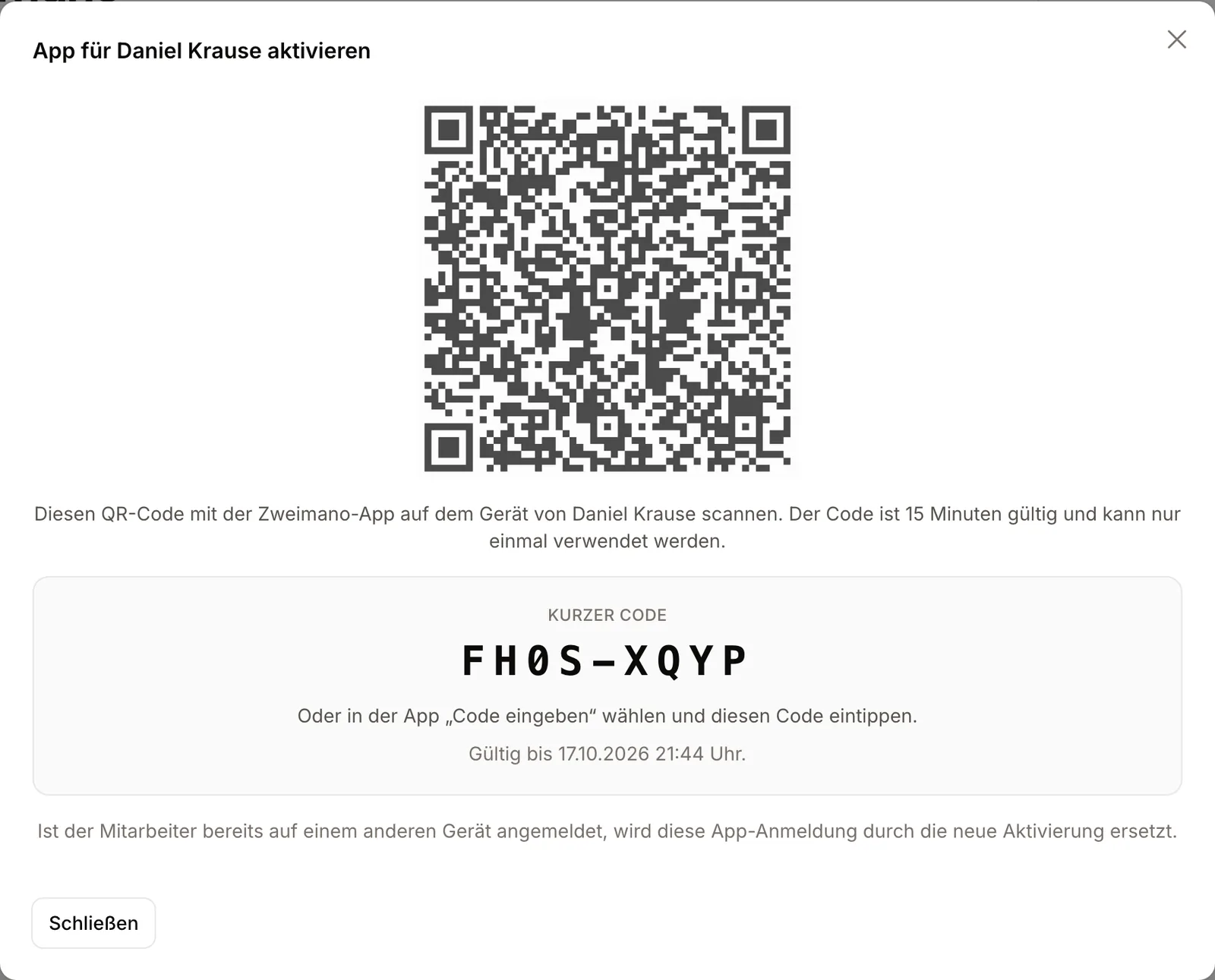
Gut zu wissen: Der Code gilt 15 Minuten und funktioniert nur einmal. Ist er abgelaufen, klickst du einfach noch einmal auf App aktivieren. Willst du die App erst selbst ausprobieren, leg dich selbst als Mitarbeiter an und verbinde dein eigenes Handy.
Nicht weitergekommen? Schreib an info@azizgasim.de oder ruf an unter +49 177 9321806. Wir helfen dir in der Regel am selben Werktag.