
Ein Auftrag braucht einen Kunden, einen Titel und einen Termin mit Mitarbeiter. Sobald du ihn speicherst, steht er in der App des Mitarbeiters.
Auftrag anlegen
- Links auf Aufträge, dann oben rechts auf Neuen Auftrag anlegen.
- Bei Kunde einen Kunden wählen. Gibt es ihn noch nicht, legst du ihn mit dem + neben dem Feld direkt an. Mit Adresse, dann kann dein Team die Route gleich öffnen.
- Einen Titel eintragen, zum Beispiel „Umwälzpumpe tauschen“, und bei Bedarf eine kurze Beschreibung, etwa wo der Schlüssel liegt.
- Unter Checkliste die Arbeitsschritte eintragen oder mit Aus Vorlage einfügen eine fertige Liste übernehmen.
- Rechts unter Termin Datum, Start und Ende wählen und darunter den Mitarbeiter.
- Auf Auftrag anlegen klicken. Der Mitarbeiter bekommt eine Benachrichtigung aufs Handy.
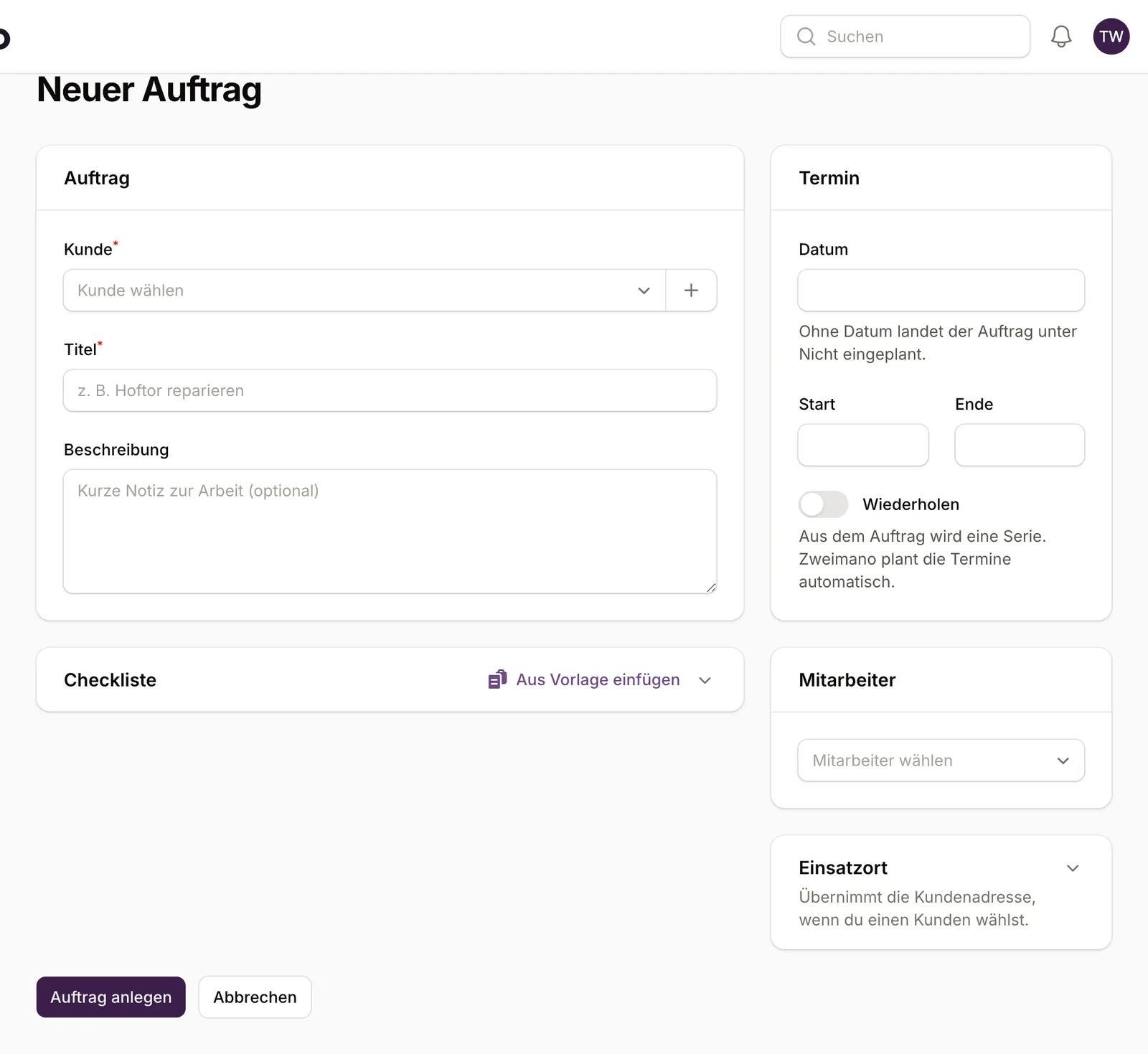
Ohne Datum: Lässt du das Datum leer, landet der Auftrag unter „Nicht eingeplant“. So kannst du Aufträge erst sammeln und später einplanen. Der Einsatzort übernimmt automatisch die Adresse des Kunden. Liegt die Baustelle woanders, änderst du ihn dort.
In der Plantafel umplanen
- Links auf Kalender und oben auf Plantafel. Jeder Mitarbeiter hat eine Zeile, jeder Tag eine Spalte.
- Einen Auftrag mit der Maus auf einen anderen Tag ziehen, um ihn zu verschieben, oder in die Zeile eines anderen Mitarbeiters, um ihn umzuweisen.
- Ein Klick auf einen Auftrag öffnet die Details. Mit Neuen Auftrag anlegen oben rechts planst du direkt aus dem Kalender.
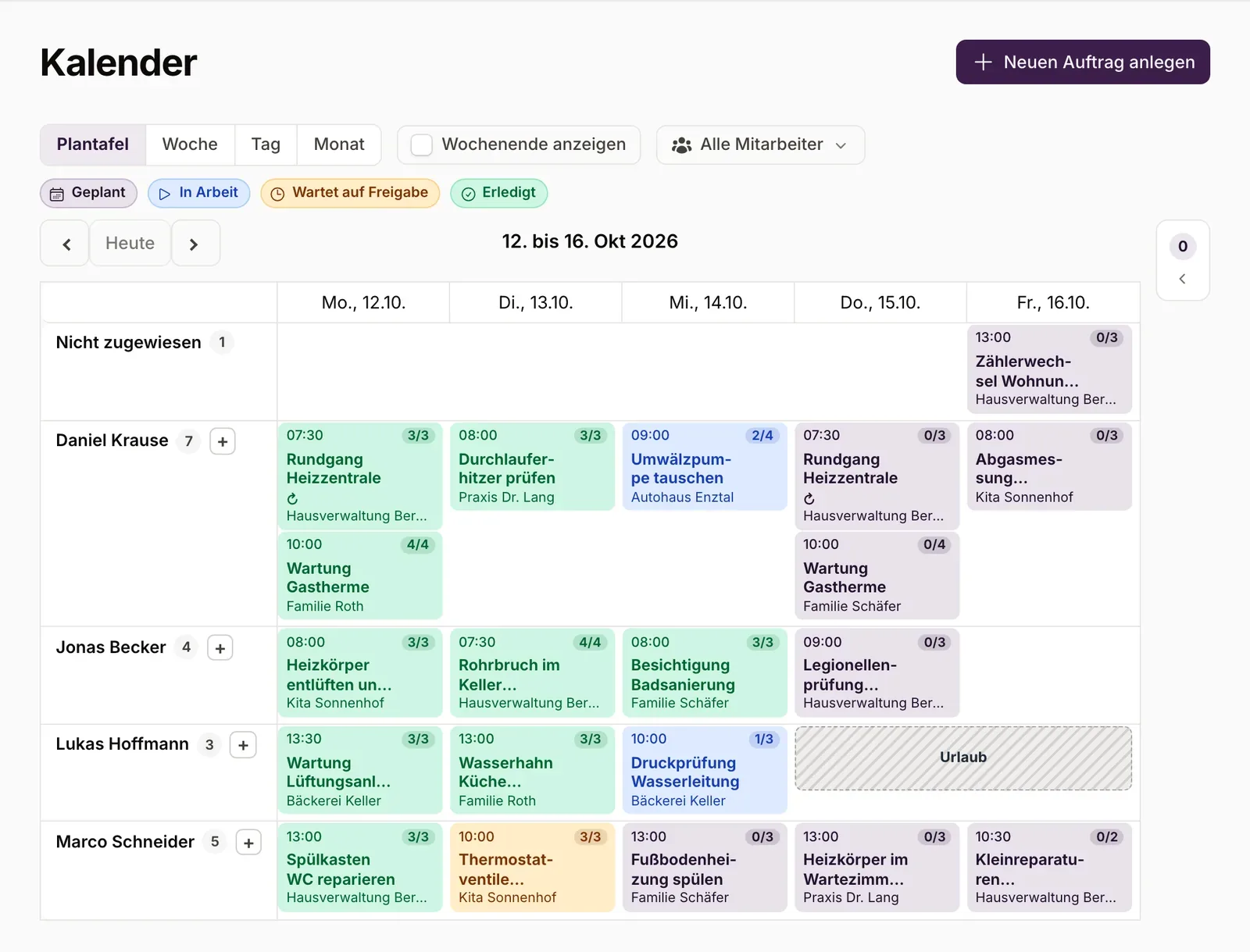
Jede Änderung geht als Benachrichtigung an die betroffenen Mitarbeiter. Die Farben zeigen den Stand: geplant, in Arbeit, wartet auf Freigabe und erledigt.
Nicht weitergekommen? Schreib an info@azizgasim.de oder ruf an unter +49 177 9321806. Wir helfen dir in der Regel am selben Werktag.